前言:為什麼你的物聯網專案需要升級 Seeed Studio XIAO ESP32C6?
AI 時代的物聯網開發,已經從單純的「讓設備連上網」,升級成「如何完美融入智慧家庭生態系」。
當你的專案推進到這個階段,往往會面臨全新的挑戰:面對家裡扛著數十台連網家電的路由器,如何維持穩定的連線?DIY 專案該如何擺脫獨立的 App,無縫接入 Apple HomeKit 或 Google Home 的情境中?面對這些進階需求,傳統規格的開發板,可能已經很難幫你跨越這道複雜的通訊協定鴻溝。
如果你曾經體驗過 Seeed Studio XIAO ESP32C3 的輕巧與便利,那麼面對物聯網的新浪潮,你絕對不能錯過它的次世代強者—— Seeed Studio XIAO ESP32C6 。 延伸閱讀:【實戰指南】Seeed Studio XIAO ESP32C3 入門指南)
無論你是想將手邊的舊專案升級換代,還是初次挑戰現代化的物聯網開發,本篇教學都將為你提供一份完整的實戰避坑指南。本篇內容將介紹:
理解硬體亮點與腳位定義: 搞懂 XIAO ESP32C6 的核心通訊優勢,並學會正確切換外部 U.FL 天線,避開新手常踩的硬體配置與供電地雷。建構專屬開發環境: 掌握 Arduino IDE 的完整設定步驟,順利為電腦擴充 ESP32-C6 的最新編譯環境。基礎連線與除錯實戰: 成功跑完 Blink 測試與 Wi-Fi 6 網路掃描,並學會排解「找不到 COM Port」或「程式燒錄卡住」等常見痛點。
文章內容目錄 Seeed Studio XIAO ESP32C6 是什麼?與 ESP32-C3 規格差異比較
為什麼推薦使用Seeed Studio XIAO ESP32C6?三大核心升級優勢 (Wi-Fi 6 / Zigbee)
Seeed Studio XIAO ESP32C6 官方技術規格表
Seeed Studio XIAO ESP32C6 硬體總覽與 Pinout 腳位圖解析
Seeed Studio XIAO ESP32C6 軟體開發開始前的準備:硬體清單
Seeed Studio XIAO ESP32C6 軟體開發環境準備:Arduino IDE 完整設定
Seeed Studio XIAO ESP32C6 開機測試:Blink 功能驗證
Seeed Studio XIAO ESP32C6 進階功能驗證:Wi-Fi 掃描測試
Seeed Studio XIAO 常見問題與 Arduino 燒錄除錯指南 (FAQ)
Seeed Studio XIAO ESP32C3 與 ESP32C6 該怎麼選?總結與選型建議。
Seeed Studio XIAO ESP32C6 是什麼?與 ESP32-C3 規格差異比較
Seeed Studio XIAO ESP32C6 是一款專為現代物聯網與智慧家庭設計的微型開發板。它完美繼承了 XIAO 家族標誌性的「拇指大小」與「單面元件」設計,但在核心晶片上,從原先的 ESP32-C3 躍升為樂鑫科技(Espressif)的新一代 ESP32-C6。比起單純的運算效能提升,C6 真正的價值在於全面解鎖了新一代的通訊協定。
許多人會誤以為 C6 只是 C3 的常規升級版,但實際上,它們瞄準的是完全不同的應用戰場。為了讓你快速抓到重點,我們直接攤開最核心的規格對照表:
核心規格比較:ESP32-C6 vs. ESP32-C3 核心規格 XIAO ESP32C3 XIAO ESP32C6 差異點解析 處理器架構 RISC-V 32位元 單核 (160MHz) RISC-V 32位元 高性能單核 (160MHz) + 低功耗單核 (20MHz) C6 多了一顆低功耗輔助核心,在休眠待機時能省下更多電量。 Wi-Fi 協定 Wi-Fi 4 (802.11b/g/n) Wi-Fi 6 (802.11ax) + Wi-Fi 4 C6 支援最新的 Wi-Fi 6 技術,具備更好的抗干擾能力與連線容量。 藍牙協定 Bluetooth 5.0 (BLE) Bluetooth 5.3 (BLE) C6 升級至 5.3,傳輸更穩定,並支援 LE Audio 基礎架構。 智慧家庭協定 無 支援 Zigbee 3.0 與 Thread (IEEE 802.15.4) 這是C6的最大賣點,是打造 Matter 智慧家庭設備的必備硬體基礎。 外觀與腳位 21 x 17.5 mm (11 個 GPIO) 21 x 17.5 mm (11 個 GPIO) 完全一致!你可以將 C6 直接替換到 C3 的舊專案上。 天線設計 隨附 U.FL 外部天線 隨附 U.FL 外部天線 兩者皆需要安裝外部天線才能發揮正常通訊效能。
XIAO ESP32C6 可以說是經典款 C3 的「全方位強化版」,甚至C6尺寸與腳位跟 C3 完全一樣,如果你本來是用 C3 開發,可以直接換上 C6,不需要調整硬體設計。因此如果你在猶豫哪一種比較適合,最直觀需要評估的是這三點:
通訊能力大升級: C3 只有 Wi-Fi 和藍牙;C6 則多了 Zigbee 和 Thread,這讓它能直接聽懂智慧家庭(Matter 標準)的語言。
多設備連網更穩定: C6 採用最新的 Wi-Fi 6 技術,就像從單線道升級到多線道,在裝置很多的家裡,連線比較不容易卡頓。
更省電的設計: C6 多了一顆專門處理「待機」的核心,讓它在待機時比 C3 更省電,電池能撐更久。
為什麼推薦使用Seeed Studio XIAO ESP32C6?三大核心升級優勢 (Wi-Fi 6 / Zigbee)
既然我們已經清楚它與C3的硬體差異,那放眼市面上眾多的 ESP32 開發板,XIAO ESP32C6 究竟適合用在什麼樣的專案中? 原因在於 Seeed Studio 在這塊板子的設計上,精準地解決了創客與工程師在開發特定物聯網應用時,最常遇到的三大痛點:
1. 適合「 Matter 智慧家庭生態系」的快速開發
過去要開發能連入 Apple HomeKit、Google Home 的設備,往往需要架設樹莓派運作 Homebridge 作為中繼,不但耗電且佔空間。 如果你現在的專案目標是打造原生支援智慧家庭協定的設備,憑藉 C6 內建的 Thread 與 Zigbee 支援,你只需要這一塊拇指大小的板子,就能直接開發符合 Matter 協議的終端產品。這大幅降低了進入智慧家庭生態圈的硬體門檻,也省去了維護第三方中繼伺服器的學習成本。
2. 適合「追求長效續航」的戶外與離線感測專案 許多專案(如:陽台溫溼度監測、寵物追蹤器)無法依賴插座供電。這塊板子正是為「高能效比」而生:
更聰明的 Wi-Fi 6: 透過 TWT 技術減少不必要的連網喚醒。超低功耗核心: 內建的 20MHz LP Core 讓深度休眠電流壓低至極限。整合供電管理: 板子背面直接內建了鋰電池充電 IC。這代表你的專案不再需要外掛醜陋的 TP4056 充電模組接上 3.7V 鋰電池即可隨時透過 Type-C 充電,是微型穿戴裝置與戶外感測器的首選。3. 適合「從原型打樣轉小批量生產」的商用嘗試
許多開發板在麵包板上測試很方便,但要裝進 3D 列印外殼或轉向產品化時,往往會因為體積過大或難以固定而卡關。 XIAO ESP32C6 採用「單面元件」與邊緣「郵票孔 (Castellated Holes)」設計,這賦予了它極佳的擴展性。在原型測試階段,它可以插在麵包板上測試;一旦準備進入小批量產,你可以直接將它當作一塊表面黏著元件 (SMD),像焊接晶片一樣完美貼合到你自製的 PCB 載板上,無需重新設計電路。
延伸閱讀:Zigbee 與 Thread 是什麼?
Zigbee 與 Thread 是專為「低功耗智慧家庭」設計的通訊語言。雖然我們習慣用 Wi-Fi,但 Wi-Fi 對於電池供電的小感測器來說太過耗電,這時就是 Zigbee 與 Thread 派上用場的時候:
Zigbee:發展成熟的「老牌語系」 Zigbee 是一種極度省電且穩定的技術。它的特點是設備之間能互相傳遞訊號(網狀網路),讓連線範圍更廣。缺點是它與 Wi-Fi 不互通,通常需要一個「閘道器(Hub)」作為翻譯官,才能讓你用手機操控。
Thread:原生支援網路的「次世代新星」 Thread 繼承了 Zigbee 省電、網狀網路的優點,但更先進的是它天生就具備「網際網路協定 (IP)」。這代表設備之間溝通更直接、反應更快,也是目前主流大廠(Apple, Google, Amazon)共同推動的新標準 Matter 的硬體基礎。
Seeed Studio XIAO ESP32C6 官方硬體規格總覽
作為 Seeed Studio 授權經銷商,我們完整同步 Seeed Studio官方技術數據 ,提供硬體參數參考:
參數類別 Seeed Studio XIAO ESP32C6 規格內容 實戰硬體細節與核心優勢 處理器 (Processor) Espressif ESP32-C6 SoC
兩顆 32 位元 RISC-V 處理器:
• 高效能核心最高運作頻率 160 MHz
• 低功耗核心最高時脈頻率 20 MHz
採用大、小核心分工架構。高效能核心(HP)專注處理主要程式邏輯;低功耗核心(LP)則在休眠或待機時接管基本監聽任務,達到極致省電。 無線傳輸 (Wireless) • 完整的 2.4GHz Wi-Fi 6 子系統 (802.11ax)
• Bluetooth Low Energy 5.0 (BLE)
• Zigbee、Thread (IEEE 802.15.4)
原生支援 Zigbee 與 Thread 雙重低功耗通訊協定,是親手打造 Matter 智慧家庭生態系、跨平台無縫接入 Apple HomeKit 或 Google Home 的萬能網關首選。 晶片記憶體 (Memory) • 512KB 片上 SRAM
• 4 MB Flash 內建快閃記憶體
記憶體資源配置恰到好處。512KB SRAM 足以應對絕大多數智慧家庭協定疊(Protocol Stack)的運行,4MB Flash 空間可容納大型 IoT 韌體。 硬體介面 (Interfaces) • 1x UART / 1x LP_UART (低功耗序列埠)
• 1x I2C / 1x LP_I2C (低功耗 IIC)
• 1x SPI
• 1x SDIO (支援外接儲存擴充)
• 11x GPIO (全引腳支援 PWM 輸出)
• 7x ADC (用於類比訊號採樣)
配置極具巧思。除了標準的 UART 與 I2C 介面外,更額外獨立出 LP_UART 與 LP_I2C ,讓低功耗核心在主晶片深度休眠時,依然能與外接的低功耗感測器保持數據通訊。 板載元件與按鍵 (On-board) • 1x Reset button (重設按鍵)
• 1x Boot button (啟動/燒錄按鍵)
板載標準的物理雙按鍵組合。當電腦找不到序列埠或燒錄卡住時,開發者可以透過正確的手勢按壓按鍵,強制讓開發板手動進入 Bootloader 模式。 電源與電池管理 (Power) • 輸入電壓(USB Type-C):5V
• 輸入電壓(BAT 電池焊點):3.7V 鋰電池
延續 XIAO 經典的極致微縮體積(21 x 17.8mm),背面完整保留鋰電池焊點與原生充電管理電路,插上 Type-C 即可自動快充,非常適合智慧穿戴裝置的原型開發。 耗電量模式 (Power Consumption) (供電電壓基準值:3.8V)
• Modem-sleep 模式:30 mA
• Light-sleep 模式:3.1 mA
• Deep Sleep 模式:15 μA
得益於 Wi-Fi 6 技術與 20MHz 低功耗核心的加持,在 Deep Sleep 模式下耗電量僅有 15 微安培 。配合定時喚醒機制,僅靠一顆微型鋰電池就能讓感測節點持續運作數個月。 工作溫度 (Temperature) -40°C ~ 85°C (工業級耐溫標準) 具備高標準的工業級耐溫範圍,不論是佈署在戶外嚴苛環境的感測節點,或是高溫工業機房的通訊閘道,皆能穩定運作。
XIAO ESP32C6 在電源效率與通訊多元性上,相比前代 C3 有了跳躍式的成長。看完上述規格大表後,當你在開發實戰中,可以掌握以下三大硬體核心:
極其強大的「多路類比採樣」能力: XIAO ESP32C6 在拇指封裝內引出了 11 個 GPIO,其中竟然有多達 7 個引腳支援 ADC 類比輸入(連 D8~D10 進階通訊腳位都具備 ADC 功能)。這代表它非常適合需要讀取感測器陣列(例如:同時讀取三軸搖桿 + 多組環境感測器)的專案,完全不需額外花錢外掛類比擴展晶片。
低功耗核心(LP Core)的硬體級支持: 在引腳定義中被標註為 LP_GPIO、LP_UART 或 LP_I2C 的特定腳位(如 D0~D3、D8~D9),是專為那顆 20MHz 的低功耗通訊輔助核心準備的。當主核心(160MHz)為了省電進入深度睡眠(Deep Sleep)時,這些 LP 腳位依然能維持監控、接收感測器中斷或進行微量通訊,是打造超長續航力物聯網裝置的底層關鍵。
Wi-Fi 6 (TWT) 技術帶來的長效續航: ESP32-C6 的省電核心不僅在硬體上,更體現在協定層。透過連線 Wi-Fi 6 路由器觸發的 TWT(目標喚醒時間)技術,能讓開發板與路由器精準約定好「醒來傳輸數據的時間」,其餘時間無線電路全數關閉。這項特性讓 C6 比前代產品(如 C3)更適合擔任長期佈署、不方便頻繁更換電池的智慧家庭邊緣感測節點。
小提醒: 為了確保收訊與晶片安全,在開啟無線傳輸前,請務必先安裝天線,避免發射訊號反射導致晶片過熱。
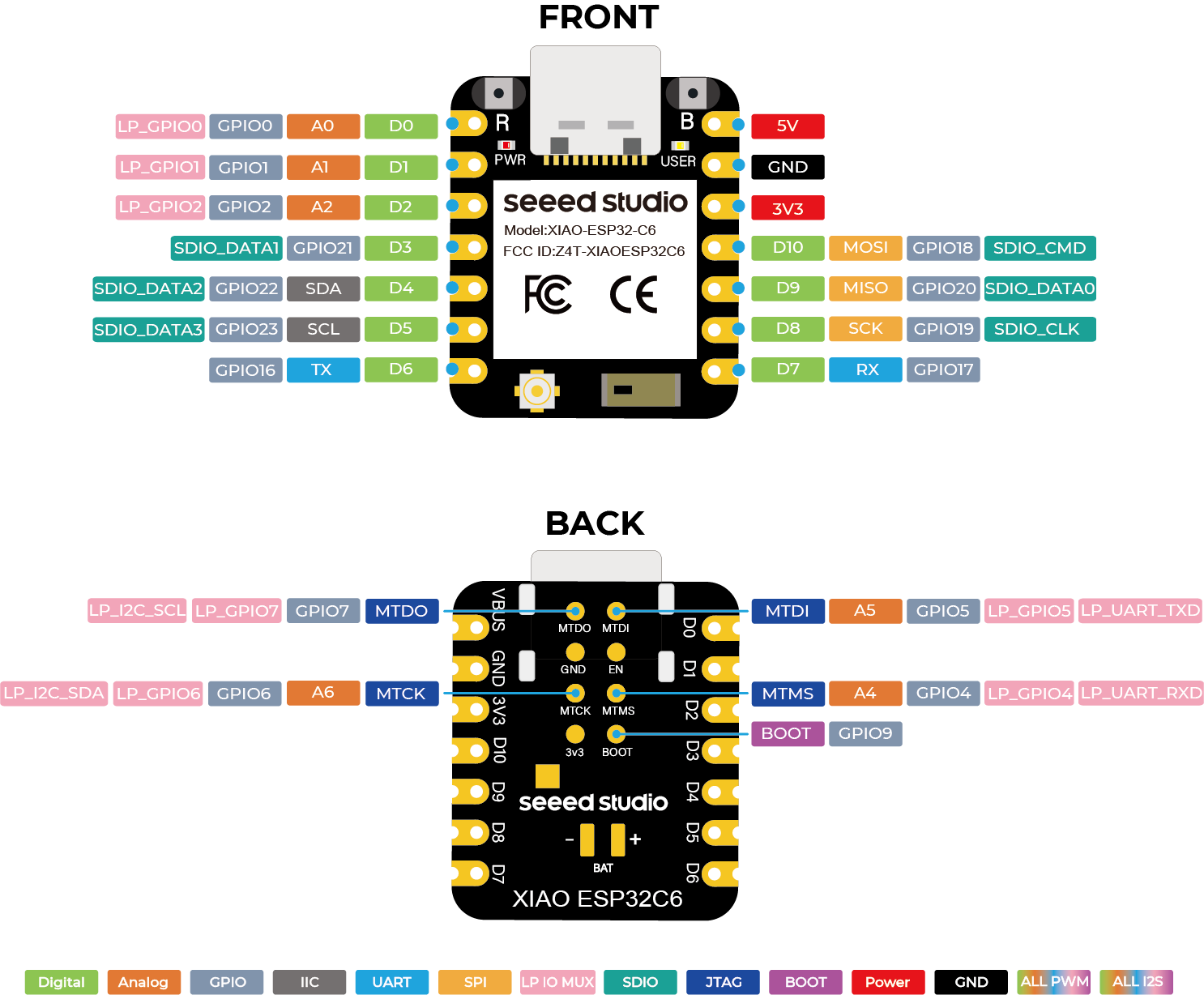
Seeed Studio XIAO ESP32C6 硬體總覽與 Pinout 腳位圖解析 雖然 XIAO ESP32C6 的體積極小,但它的 I/O(輸入/輸出)資源卻非常豐富,完全能應對現代複雜的物聯網應用。它承襲了系列的優良傳統,同樣在正面巧妙地配置了兩個微型實體按鈕——Bootloader 模式按鈕 (B) 與 Reset 重設按鈕 (R),讓開發者在遇到程式異常、當機或需要強制進入燒錄模式時,提供最直覺且即時的硬體支援,大幅提升開發與除錯的效率。
Seeed Studio XIAO ESP32C6硬體概覽圖
XIAO ESP32C6 正面
圖片來源:Seeed Studio Wiki
圖面標示 對應晶片/腳位 功能說明 Reset Button Reset Pin 系統重置按鈕:按下後可手動重置程式執行狀態,常用於硬體除錯。 Boot Button GPIO 9 強制進入燒錄模式:燒錄失敗時,按住此鍵並重新連接 USB 即可進入下載模式。 User LED GPIO 15 正面黃色 LED:可用於開發初期的「Blink」閃爍測試,驗證環境是否正確設定。 Charge LED 充電指示燈 鋰電池充電狀態燈:連接電池並插上 USB 時,可透過此燈號確認目前的充電狀態。 Antenna Connector U.FL 接頭 外部天線連接座:用於安裝隨附的 2.4GHz 外部天線,以獲得更遠、更穩定的傳輸距離。 ONBOARD ANTENNA 板載天線 板載內建天線:提供基本的無線通訊能力,適合極小體積且近距離的傳輸應用。 USB-C Interface Type-C 主要電力與數據傳輸接口:提供 5V 供電、程式碼燒錄以及序列埠 (Serial) 通訊。
小提醒: U.FL 天線安裝注意
雖然 XIAO ESP32C6 具備 ONBOARD ANTENNA (板載天線),但在執行 Wi-Fi 6 或 Zigbee 等長距離通訊專案時,我們強烈建議安裝隨附的外部天線至 Antenna Connector。 安裝時請注意:U.FL 接頭非常精密且脆弱,請將天線接頭「垂直對準後下壓」,聽到輕微「喀」聲即完成。
⚠️ 請避免在未確認天線狀態的情況下高功率發射訊號,以免駐波反射造成晶片過熱受損。
XIAO ESP32C6 背面Seeed Studio Wiki
圖面標示 對應晶片/腳位 功能說明 MTDO / MTDI / MTCJ / MTMS GPIO 13, 12, 11, 10 JTAG 除錯介面 。供進階開發者連接除錯器,進行晶片級別的硬體模擬與深度除錯。 EN / BOOT Enable / GPIO 9 外部控制焊點 。功能對應正面的 Reset 與 Boot 按鈕。當開發板安裝在封閉外殼時,可由此引出外部按鍵。 3V3 / GND 3.3V / Ground 電力測試點 。方便開發者使用萬用表快速檢測系統供電是否正常,或作為共地參考點。 BAT+ / BAT- 鋰電池焊點 鋰電池電力輸入端 。用於焊接 3.7V 鋰電池實現無線供電。 ⚠️ 務必確認紅正(BAT+)黑負(BAT-)方向,反接會燒毀晶片。
Seeed Studio XIAO ESP32C6 開發必看:供電規範與安全警告
開始接線與進行專案開發前,請務必仔細閱讀以下硬體操作規範,避免開發板因爲誤用而造成損壞:
根據上方腳位圖定義,XIAO ESP32C6 提供了靈活的供電介面,但在連接外部零件時請遵守以下守則:
電壓輸出限制: 當使用 5V 或 3V3 引腳為感測器供電時,請確保模組總電流需求未超過開發板負荷(建議 3.3V 穩壓引腳負載維持在 500mA~600mA 以內)。5V 引腳特性: 請注意,5V 引腳僅在連接 USB-C 供電時才有電壓輸出。若您的專案僅由背面的鋰電池供電,該 5V 引腳將不會產生任何電壓。
2. 核心防護警告:鋰電池無防反接保護 這是新手在玩 XIAO 系列時最常發生的「致命硬體錯誤」。由於電路板極致微縮,XIAO ESP32C6 同樣未設計防反接保護電路:
極性確認: 在焊接或連接 3.7V 鋰電池至背面的 BAT+ / BAT- 焊點時,請務必使用萬用表或透過線色再三確認。毀損風險: 一旦電池正負極接反並通電,板載的充電管理 IC 與 ESP32-C6 核心晶片將會瞬間燒毀且無法修復。3. 擴充板相容性提醒:背面測試點 (JTAG) 限制 如果你計劃把 C6 插入官方的擴充底板(如 XIAO Expansion board)使用,請留意以下物理限制:
基礎腳位支援: XIAO ESP32C6 的 14 個引腳(D0~D10, 3V3, 5V, GND)與擴充板完美相容,可正常使用上面的 OLED 或蜂鳴器。底部焊點不相容: 擴充板底部的「彈簧接點 (Pogo Pin)」是為早期型號設計。在物理架構上,擴充板的針腳置與 ESP32-C6 背面的 JTAG / 測試點位(MTDO / MTDI 等)完全不對應。因此,請勿嘗試透過擴充板的彈簧針來讀取 C6 背面的測試訊號。
Seeed Studio XIAO ESP32C6 Pinout 腳位圖與功能對照表
圖片來源:Seeed Studio Wiki
實體引腳編號 對應 ESP32 晶片 GPIO 基礎 / 類比功能 進階通訊與特殊功能 (復用功能) 3V3 - 3.3V 電壓輸出 穩定供電端 (Max 500-600mA) GND - 系統接地 (Ground) 負極 / 共地參考點 5V - 5V 電力輸入/輸出 僅在 USB 供電時具備 5V 輸出 D0 GPIO 0 PWM / ADC1_CH0 LP_GPIO0 (低功耗 IO) D1 GPIO 1 PWM / ADC1_CH1 LP_GPIO1 (低功耗 IO) D2 GPIO 2 PWM / ADC1_CH2 LP_GPIO2 (低功耗 IO) D3 GPIO 3 PWM / ADC1_CH3 LP_GPIO3 (低功耗 IO) D4 GPIO 15 PWM I2C SDA (預設) / User LED / JTAG_MTDO D5 GPIO 14 PWM I2C SCL (預設) / JTAG_MTDI D6 GPIO 21 PWM UART_TX (預設) / FSPICLK D7 GPIO 20 PWM UART_RX (預設) / FSPID D8 GPIO 19 PWM / ADC1_CH4 SPI_SCK (預設) / LP_UART_RX D9 GPIO 18 PWM / ADC1_CH5 SPI_MISO (預設) / LP_UART_TX D10 GPIO 23 PWM / ADC1_CH6 SPI_MOSI (預設) / FSPICS0
腳位對照表揭露了 ESP32-C6 在微型板設計上的進步。相較於前代 C3,C6 在資源分配上更為靈活,但在開發時有三個關鍵點需要特別留意:
1. 類比輸入通道全面擴張 (ADC1_CH0 ~ ADC1_CH6) XIAO ESP32C6 在有限的引腳中引出了多達 7 個類比輸入通道。除了基礎的 D0~D3,連進階通訊腳位 D8~D10 也具備 ADC 功能。
實戰意義: 這代表 C6 非常適合需要「多路採樣」的專案,例如同時讀取「三軸搖桿 + 多組電位計」或感測器陣列,而不需要額外的類比擴展晶片。
2. 低功耗輔助核心 (LP Core) 的硬體支持 在原始文件中標註為 LP_GPIO 或 LP_UART 的腳位(如 D0~D3、D8~D9),是專為 C6 的低功耗核心設計的。
實戰意義: 這是實現「極致省電」的關鍵。當 ESP32-C6 的主核心處於深度睡眠(Deep Sleep)時,這些特定腳位依然可以維持監控中斷或進行簡單的通訊,對於打造電池續航力長達數月的物聯網設備至關重要。
3. 關鍵腳位復用與硬體衝突防範 由於體積限制,許多功能被擠在同一個 GPIO 上,接線前請務必確認:
LED 與 I2C 衝突: 引腳 D4 (GPIO 15) 預設為 I2C 的 SDA,但也同時連接到了板載 User LED。如果您的程式同時使用 I2C 設備與閃爍 LED,可能會互相干擾。
JTAG 與 SPI 復用: D4/D5 可兼作 JTAG 除錯;而 D8~D10 則是與 SPI 通訊介面重疊。在設計電路或定義自訂功能(Remap)時,請避開這些通訊協議的引腳衝突,以免造成裝置無法燒錄或感測器讀取失敗。
Seeed Studio XIAO ESP32C6 軟體開發開始前的準備:硬體清單
在我們正式進入 Arduino IDE 軟體環境設定之前,請先確認您的桌面已經準備好以下硬體工具,這能確保後續的程式燒錄與連線測試一氣呵成:
1. 核心必備硬體
2. 實驗擴充建議 (選配)
麵包板與跳線: 如果您後續計畫連接感測器(如溫濕度計或光敏電阻),建議準備一塊 400 孔麵包板以便接線測試。
3.測試用推薦 如果您想在軟體設定完成後進行更直覺的 I/O 測試,我們建議準備外接 LED 燈與電阻:
LED 燈: 任意顏色(如紅、綠、藍)。150Ω 串聯限流電阻: 當您將 LED 連接到 GPIO 引腳(如 D0, D1...)時,請務必串聯此電阻。
小提醒:ESP32-C6 的引腳會輸出 3.3V 的工作電壓,若不透過電阻限制流過 LED 的電流,過大的瞬時電流將會導致 LED 燒毀,嚴重時甚至可能直接損壞開發板的 I/O 引腳。
Seeed Studio XIAO ESP32C6 軟體開發環境準備:Arduino IDE 完整設定 第一步:安裝 Arduino IDE 主程式 如果你尚未安裝開發工具,請先前往 Arduino 官方網站 下載並安裝最新版本的 Arduino IDE (建議版本 2.x 以上)。2.x 版本具備更強大的自動補完功能與除錯介面,對 ESP32 系列的開發非常友善。
第二步:新增 ESP32 擴充板管理器網址
Arduino 預設不包含 ESP32 的驅動,我們需要手動告訴 IDE 去哪裡下載官方資源:
開啟 Arduino IDE,點選選單中的 「檔案 (File)」 > 「偏好設定 (Preferences)」。 在 「額外的板子管理員網址 (Additional Boards Manager URLs)」 欄位中,貼上以下網址:
https://raw.githubusercontent.com/espressif/arduino-esp32/gh-pages/package_esp32_index.json
點擊「確定」儲存設定。
第三步:安裝 ESP32 核心支援庫 (Board Package) 點擊 IDE 左側圖示列的 「板子管理員 (Boards Manager)」(或是到工具 > 板子 > 板子管理員)。 在搜尋框輸入 「ESP32」。 找到由 Espressif Systems 出品的套件。 💡小提醒: 為了完整支援 ESP32-C6 的功能(包含 Wi-Fi 6),請選擇 3.0.0 以上的穩定版本 (Latest Stable) 進行安裝。若版本過低,可能會找不到 C6 的選單。
點擊「安裝 (Install)」,安裝過程約需 3~5 分鐘(視網路速度而定)。
第四步:選擇對應開發板型號
安裝完成後,我們需要選取正確的板子設定:
點選 「工具 (Tools)」 > 「板子 (Board)」 > 「esp32」。 在選單中搜尋並選擇 「Seeed Studio XIAO ESP32C6」。
第五步:連接開發板並設定 COM Port
使用傳輸線將 XIAO ESP32C6 連接至電腦。 點選 「工具 (Tools)」 > 「連接埠 (Port)」。 選擇出現的 COM 序號(例如 COM3 或 /dev/cu.usbserial...)。 辨識技巧: 如果不確定是哪一個,可以先拔掉傳輸線看哪一個序號消失,再插回去確認。
軟體開發環境疑難排解 1. 遇到「Failed to connect to ESP32」報錯怎麼辦? 如果你在點擊上傳程式時,IDE 出現連線失敗的紅色字樣,請依照以下步驟進入 強制下載模式:
步驟:
按住板子上的 Boot Button (B) 不放 接著按一下 Reset Button (R) 最後放開 Boot Button。 此時開發板會強制進入下載狀態,請再次點擊 Arduino IDE 的「上傳」按鈕即可順利燒錄。
2. Serial Monitor (序列埠監視器) 亂碼問題 ESP32 系列的預設通訊頻率通常較快。如果你在序列埠視窗看到一堆看不懂的符號:
解決方案: 請將視窗右下角的波特率 (Baud Rate) 調整為 115200 baud。這是 ESP32 系列最通用的標準速率。
3. 電腦抓不到 COM Port 的終極檢查 如果「連接埠」選單是灰色的,請檢查:
線材問題: 再次確認是否使用了具備「數據傳輸」能力的 USB 線(參考第六章)。 驅動程式: Windows 用戶如果仍抓不到,可能需要安裝 CP210x 或 CH343 驅動程式(雖然大多數現代系統已內建)。
Seeed Studio XIAO ESP32C6 開機測試:Blink 功能驗證
接下來我們執行「Blink」測試。作為開發版的「開機檢查」,用來確認:
硬體完好: 開發板與 LED 燈能正常工作。 連線正常: USB 傳輸線具備資料傳輸能力且驅動程式運作中。 環境正確: Arduino IDE 的編譯與燒錄參數設定無誤。 可以參考以下步驟來操作
一、驗證用程式碼 (Test Code)
請將以下代碼複製並貼上到你的 Arduino IDE 中。我們將使用板子正面的 User LED (對應腳位 D4 / GPIO 15) 進行測試,驗證開發板是否已正確連接並運作。
// 在 XIAO ESP32C6 中,User LED 與 D4 引腳 (GPIO 15) 相連
const int ledPin = D4;
void setup() {
  pinMode(ledPin, OUTPUT);
}
void loop() {
  digitalWrite(ledPin, HIGH); // 點亮 LED
  delay(1000);                  // 等待 1 秒
  digitalWrite(ledPin, LOW);  // 熄滅 LED
  delay(1000);                  // 等待 1 秒
}
二、驗證步驟
上傳程式: 點擊 IDE 左上角的 「→ (上傳)」 按鈕。 觀察進度: 查看下方輸出視窗,直到顯示 Done uploading 或 Hard resetting via RTS pin...。 確認結果: 觀察板面上的黃色 User LED,是否開始以「亮一秒、暗一秒」的頻率閃爍。
三、測試判定
驗證成功: LED 正常閃爍,代表你的開發環境已經 100% 準備就緒,可以開始進行更進階的物聯網與 Wi-Fi 6 專案。 驗證失敗: * 若上傳失敗,請檢查 工具 (Tools) > 連接埠 (Port) 是否選對 COM 序號。若顯示 Failed to connect ,請嘗試按住板子上的 Boot 鍵不放,同時點擊一下 Reset 鍵,手動讓板子進入下載模式後再重新嘗試上傳。
小提醒 關於腳位: 如果您之前使用過 XIAO ESP32C3,請注意 C3 的燈是在 D10,而 C6 的燈已經改到了 D4。如果您發現程式上傳成功但燈沒亮,請確認程式碼中的 ledPin 是否正確設為 D4。
I2C 連動現象: 由於 D4 同時也是 I2C 的 SDA 引腳,這代表當您未來在執行 I2C 通訊專案時,這顆 User LED 可能會隨數據傳輸而微弱閃爍,這是硬體設計的正常特性,請放心使用。
Seeed Studio XIAO ESP32C6 進階功能驗證:Wi-Fi 掃描測試
完成基礎的 Blink 測試後,接下來我們要測試 XIAO ESP32C6 最核心的強項:無線通訊能力。 ESP32-C6 是 XIAO 系列中首款支援 Wi-Fi 6 (802.11ax) 的成員。透過這個 Wi-Fi 掃描測試,我們不僅能確認無線模組是否正常運作,還能實際觀察外部天線對收訊品質(RSSI)的顯著影響。
一、撰寫 Wi-Fi 掃描程式 (Sketch)
請將以下代碼複製並貼上到 Arduino IDE 中。這段程式會命令開發板每隔 5 秒掃描一次周邊的 Wi-Fi 訊號,並將結果輸出至電腦:
// 在 XIAO ESP32C6 中,User LED 與 D4 引腳 (GPIO 15) 相連
const int ledPin = D4;
void setup() {
  pinMode(ledPin, OUTPUT);
}
void loop() {
  digitalWrite(ledPin, HIGH); // 點亮 LED
  delay(1000);                  // 等待 1 秒
  digitalWrite(ledPin, LOW);  // 熄滅 LED
  delay(1000);                  // 等待 1 秒
}
二、驗證步驟
上傳程式: 點擊 IDE 左上角的 「→ (上傳)」 按鈕。開啟監視器: 燒錄完成後,點擊右上方圖示開啟 「序列埠監視器 (Serial Monitor)」。調整參數: 請務必確認監視器右下角的波特率設定為 115200 baud。觀察結果: 視窗應會開始列出附近的 Wi-Fi 名稱(SSID)與訊號值(dBm)。
三、測試判定
驗證成功: 監視器能列出多個 Wi-Fi 網路,且 dBm 數值介於 -30 到 -90 之間,代表無線模組運作完全正常。驗證失敗: * 完全搜不到網路: 請檢查 Antenna Connector 上的天線是否扣緊。若沒接天線,即便路由器就在旁邊也可能搜不到訊號。・顯示「Wi-Fi 掃描失敗」: 可能是供電不足。請嘗試換一個電腦 USB 插槽,或確認 Type-C 線材品質。
進階延伸閱讀:發揮 C6 的通訊潛能 在完成 Wi-Fi 掃描後,身為開發者,您應該掌握以下兩個影響專案成敗的關鍵細節:
1. 天線對 RSSI 值的決定性影響
如果您想親自驗證,可以嘗試將外部天線暫時拔除再進行掃描(⚠️ 僅限短時間測試,以免射頻端受損)。 實驗結果: 您會發現 RSSI(訊號強度)會從原本強勁的 -40 dBm 驟降至 -80 dBm 甚至完全斷訊。這證明了對於 C6 來說,外部天線是「標配」而非選配,在設計外殼時,務必為天線保留安裝空間。
2. 為什麼 Wi-Fi 6 (TWT) 是長效感測器的關鍵?
雖然掃描清單中包含了各種 Wi-Fi 訊號,但 ESP32-C6 的真正價值在於連結 Wi-Fi 6 路由器時所觸發的 TWT (Target Wake Time) 技術。 技術亮點: TWT 讓開發板能與路由器協議好「什麼時候醒來傳輸」,其他時間則進入極低功耗的深度休眠。這正是 C6 能夠比前代 C3 更適合擔任「長效型無線感測節點」的核心主因。
Seeed Studio XIAO ESP32C6 常見問題與 Arduino 燒錄除錯指南 (FAQ)
Q1:電腦找不到 XIAO ESP32C6 的序列埠 (COM Port) 怎麼辦?
這通常與線材或硬體狀態有關。請先確認您使用的是具備「資料傳輸功能」的 USB-C 線。許多市售充電線僅具備電力傳輸,會導致電腦完全無法偵測到開發板。若線材無誤但電腦仍抓不到 Port,請依照以下步驟強制進入燒錄模式:
按住板子上的 Boot Button (B) 不放。 接著按一下 Reset Button (R) 。 最後放開 Boot Button (B) 。 此時電腦應會重新偵測到一個燒錄專用的連接埠。如果是 Windows 系統仍顯示未知裝置,建議前往 Espressif 官網下載並安裝 CP210x USB to UART 驅動程式。 Q2:XIAO ESP32C6 程式燒錄失敗怎麼辦?
若 IDE 顯示「Failed to connect」,請先確認「工具」選單中的板子型號是否選為「Seeed Studio XIAO ESP32C6」,且 Port 勾選正確。若配置正確但持續失敗,通常是開發板內部程序卡死,請重複執行 Q1 的「按住 Boot、點擊 Reset」組合鍵,手動讓板子進入 Download Mode 後再重新點擊上傳按鈕。
Q3:為什麼我在板子管理員搜尋不到 "Seeed Studio XIAO ESP32C6" 的型號?
ESP32-C6 是較新的晶片型號,舊版的 Arduino ESP32 核心套件並不支援。請打開板子管理員,確認您的 ESP32 by Espressif Systems 套件版本是否已更新至 3.0.0 或更高版本 。若版本過低,請直接點擊升級,安裝完成後搜尋清單中才會出現 C6 的選項。
Q4:為什麼 Wi-Fi 掃描結果很少,或訊號強度 (RSSI) 異常低?
XIAO ESP32C6 的射頻電路高度依賴隨附的 2.4GHz 外部天線。如果您沒有安裝天線,訊號強度會大幅衰減 40dBm 以上,導致 Wi-Fi 掃描不到遠處路由器,甚至在進行 Wi-Fi 6 高速傳輸或 Matter 配對時頻繁斷線。請務必確認 U.FL 天線接頭已垂直下壓並扣緊。
Q5:在使用 I2C 感測器時,為什麼板載 User LED 會隨數據傳輸閃爍?
這是硬體引腳復用的正常現象。在 XIAO ESP32C6 的設計中, GPIO 15 (D4) 同時連接了預設的 I2C SDA 訊號與 User LED 。當 I2C 總線正在傳輸資料時,LED 會隨著電位跳變而閃爍。這並非故障,若您的專案需要完全獨立控制 LED,建議避開使用 D4 作為 I2C 腳位,或在軟體中自定義 I2C 引腳至其他 GPIO。
Q6:Arduino IDE 編譯報錯的常見原因與對策?
最常見的原因是函式庫衝突或語法不相容。由於 C6 採用了最新的 ESP-IDF 框架版本,部分舊型感測器函式庫可能尚未支援 C6。遇到報錯時,請優先檢查以下三點:
函式庫更新 :確保所有引用的 Library 都是最新版本。 腳位定義 :確認是否誤用了僅供 JTAG 使用的引腳。 擦除 Flash :若程式執行邏輯奇怪,建議在燒錄前開啟 "Tools > Erase All Flash Before Sketch Upload" ,徹底清除舊的數據殘留。
小提醒:關於 Matter 與 Wi-Fi 6 的最後叮嚀
當您準備利用 C6 開發 Matter 智慧家庭裝置時,請記得 Matter 協議對「網路環境」與「配對憑證」非常敏感。如果配對過程一直卡住,除了檢查天線,通常透過「Erase All Flash」重置板子就能解決大部分的連線失敗問題。
Seeed Studio XIAO ESP32C3 與 ESP32C6 該怎麼選?總結與選型建議。 在完成一系列實測後,您可能會好奇「既然有了經典的 C3,為什麼還需要 C6?」雖然這兩款板子在物理尺寸上完全一致,但其硬體架構與定位針對了不同的應用場景。
XIAO ESP32C3 : 是目前的「高 CP 值首選」。它的技術已經非常成熟,網路上的教學多到數不清,非常適合預算有限、或是只需要基礎 Wi-Fi 連線的專案(例如:自動澆水系統、簡單的感測器監控)。
XIAO ESP32C6 : 為了「次世代應用」而生。它支援最新的 Wi-Fi 6 與 Matter 協議,而且因為多了一顆「低功耗小核心」,它比 C3 更省電、能接的感測器也更多,是追求專案續航力與智慧家庭整合的最佳選擇。
本篇內容主要針對 ESP32-C6 拆解的的入門指南。接下來,我們也將深入探討這XIAO ESP32C3 以及 ESP32C6兩款板子的差異與各自的表現,歡迎繼續追蹤本站內容!
準備好開始動手做了嗎?別讓你的創意只停留在腦袋裡: 立即入手實測!到瑪可希維商城購買 XIAO ESP32C6,親自感受 Wi-Fi 6 的連線速度。